Domain update-center.de kaufen?
Wir ziehen mit dem Projekt
update-center.de um.
Sind Sie am Kauf der Domain
update-center.de interessiert?
domain@kv-gmbh.de · 0541-91531010
Domain update-center.de kaufen?
Was ist die Kommandozeile Windows 10?
Die Kommandozeile in Windows 10 ist ein textbasiertes Tool, das es Benutzern ermöglicht, Befehle direkt an das Betriebssystem zu senden. Sie wird auch als Eingabeaufforderung oder CMD bezeichnet. Mit der Kommandozeile können Benutzer verschiedene Aufgaben ausführen, wie Dateien und Ordner verwalten, Programme starten, Netzwerkeinstellungen ändern und vieles mehr. Die Kommandozeile bietet eine alternative Möglichkeit, das Betriebssystem zu steuern, die oft schneller und effizienter ist als die grafische Benutzeroberfläche. Erfahrene Benutzer und Systemadministratoren nutzen die Kommandozeile häufig für fortgeschrittene Aufgaben und Automatisierung von Prozessen. **
Wo finde ich die Kommandozeile Windows 10?
Die Kommandozeile in Windows 10 wird auch als "Eingabeaufforderung" bezeichnet. Um darauf zuzugreifen, kannst du die Tastenkombination "Windows-Taste + R" drücken, um das Ausführen-Fenster zu öffnen, und dann "cmd" eingeben. Alternativ kannst du auch im Startmenü nach "Eingabeaufforderung" suchen. Eine weitere Möglichkeit ist es, mit der rechten Maustaste auf das Startmenü zu klicken und "Eingabeaufforderung (Administrator)" auszuwählen. Du kannst auch die Windows-Suche verwenden und nach "Eingabeaufforderung" suchen, um schnell darauf zuzugreifen. **

Ähnliche Suchbegriffe für Windows-Kommandozeile
Top-Angebote
Produkte zum Begriff Windows-Kommandozeile:
-
NZR Software Windows CountVisionCloud WW GrundeinrichtunGrundeinrichtung: Starten Sie optimal mit einer professionellen Grundeinrichtung für bis zu 10 Wohnungen! Diese Lösung ermöglicht Ihnen eine reibungslose Integration der CountVision Cloud und schafft die Grundlage für eine transparente und moderne Energieverwaltung.1106,02 €*Versand: 107,10 €Sichere Weiterleitung zum Anbieter
-
Barrett, Daniel J.: Produktiv auf der Linux-KommandozeileProduktiv auf der Linux-Kommandozeile , Sicher und souverän mit Linux arbeiten , Radlager > Sportfederung , Erscheinungsjahr: 20221201, Produktform: Kartoniert, Titel der Reihe: Animals##, Autoren: Barrett, Daniel J., Übersetzung: Lichtenberg, Kathrin, Seitenzahl/Blattzahl: 256, Keyword: Administration; Kommandozeile; Linux; Linux-Dateisystem; Linux-Shell; Pipes; Shell; Site Reliability Engineering; Softwareentwicklung; awk; grep, Fachschema: Betriebssystem (EDV) / Linux~Linux~Unix / Linux, Warengruppe: TB/Betriebssysteme/Benutzeroberflächen, Fachkategorie: Linux, Thema: Verstehen, Text Sprache: ger, Originalsprache: eng, UNSPSC: 49019900, Warenverzeichnis für die Außenhandelsstatistik: 49019900, Verlag: Dpunkt.Verlag GmbH, Verlag: Dpunkt.Verlag GmbH, Verlag: O'Reilly, Länge: 242, Breite: 168, Höhe: 19, Gewicht: 478, Produktform: Kartoniert, Genre: Mathematik/Naturwissenschaften/Technik/Medizin, Genre: Mathematik/Naturwissenschaften/Technik/Medizin, andere Sprache: 9781098113407, Herkunftsland: DEUTSCHLAND (DE), Katalog: deutschsprachige Titel, Katalog: Gesamtkatalog, Katalog: Lagerartikel, Book on Demand, ausgew. Medienartikel, Relevanz: 0004, Tendenz: -1, Unterkatalog: AK, Unterkatalog: Bücher, Unterkatalog: Lagerartikel, Unterkatalog: Taschenbuch, WolkenId: 278534826,90 €*Versand: 0,00 €Sichere Weiterleitung zum Anbieter




-
Wie komme ich in die Kommandozeile Windows 7?
Um in die Kommandozeile von Windows 7 zu gelangen, musst du zuerst das Startmenü öffnen. Dort kannst du entweder direkt nach "cmd" suchen oder das Programm "Eingabeaufforderung" auswählen. Alternativ kannst du auch die Tastenkombination "Windows-Taste + R" drücken, um das Ausführen-Fenster zu öffnen, und dort "cmd" eingeben. Ein weiterer Weg ist, die Windows-Taste zu drücken und "cmd" in das Suchfeld einzugeben. Sobald du die Eingabeaufforderung gefunden hast, klicke darauf, um die Kommandozeile zu öffnen. **
-
Wie gut seid ihr mit der Windows-Kommandozeile CMD vertraut?
Als KI-Modell habe ich kein persönliches Wissen oder Erfahrung mit der Windows-Kommandozeile CMD. Allerdings kann ich allgemeine Informationen über die Verwendung und Funktionen der CMD bereitstellen. **
-
Habe ich das Gefühl, dass die Windows-Kommandozeile den PC verlangsamt?
Es ist unwahrscheinlich, dass die Windows-Kommandozeile den PC direkt verlangsamt. Die Kommandozeile ist nur eine Schnittstelle, die Befehle an das Betriebssystem sendet. Wenn der PC langsam ist, kann dies auf andere Faktoren wie eine hohe CPU-Auslastung, zu wenig Arbeitsspeicher oder andere Hintergrundprozesse zurückzuführen sein. Es könnte jedoch sein, dass bestimmte Befehle oder Skripte in der Kommandozeile Ressourcen beanspruchen und den PC vorübergehend verlangsamen können. **
-
Wie starte ich über die Windows-Kommandozeile ein anderes Programm im Vollbildmodus?
Um ein anderes Programm im Vollbildmodus über die Windows-Kommandozeile zu starten, kannst du den Befehl "start /max Pfad\zum\Programm.exe" verwenden. Ersetze "Pfad\zum\Programm.exe" durch den tatsächlichen Pfad und Dateinamen des Programms, das du starten möchtest. Der Befehl "start" öffnet das Programm, während "/max" es im Vollbildmodus öffnet. **

Wie erfolgt die Installation von Windows-Software?
Die Installation von Windows-Software erfolgt normalerweise durch das Ausführen eines Installationsprogramms, das mit der Software geliefert wird. Dieses Programm führt den Benutzer durch den Installationsprozess, indem es die erforderlichen Dateien auf die Festplatte kopiert und die erforderlichen Einstellungen vornimmt. Nach Abschluss der Installation kann die Software normalerweise über das Startmenü oder den Desktop gestartet werden. **
Was ist der Fehler bei der Installation des Windows 10 Upgrades?
Es gibt verschiedene mögliche Fehler bei der Installation des Windows 10 Upgrades. Ein häufiger Fehler ist zum Beispiel, dass das Upgrade aufgrund von Inkompatibilitäten mit bestimmter Hardware oder Software fehlschlägt. Ein anderer möglicher Fehler kann sein, dass während des Installationsprozesses unerwartete Fehler auftreten, die die Installation stoppen oder fehlschlagen lassen. Es ist wichtig, die genaue Fehlermeldung oder das Verhalten des Systems während der Installation zu überprüfen, um den spezifischen Fehler zu identifizieren und eine Lösung zu finden. **
Top-Angebote
Produkte zum Begriff Windows-Kommandozeile:
-
Produktiv auf der Linux-Kommandozeile, Fachbücher von Daniel J. BarrettKommandozeilen-Know-how verständlich auf den Punkt gebracht Vom Autor des Bestsellers „Linux kurz & gut“. Komplexe Befehle erstellen, lästige Aufgaben automatisieren und echte Probleme lösen. Für Systemadministrator*innen, Softwareentwickler*innen, Teammitglieder im Site Reliability Engineering oder ambitionierte User. Souverän unterwegs auf der Kommandozeile: Dieses praktische Buch hilft Ihnen dabei, schneller, intelligenter und effizienter zu arbeiten. Sie erfahren, wie Sie komplexe Befehle erzeugen und ausführen, die echte Probleme lösen, Informationen abrufen, verarbeiten und lästige Aufgaben automatisieren. Sie werden ausserdem verstehen, was hinter dem Shell-Prompt passiert. Ganz gleich, welche Befehle Sie im Einzelnen einsetzen: Sie werden Ihren Linux-Alltag problemlos meistern und sich mit solidem Wissen für den Arbeitsmarkt qualifizieren. Sie entwickeln gute bis fortgeschrittene Fähigkeiten auf der Kommandozeile und lernen dabei, wie Sie: - Befehle auswählen oder konstruieren, die schnell Ihre Arbeitsaufgaben erledigen - effizient Befehle ausführen und mit Leichtigkeit durch das Linux-Dateisystem navigieren - aus einfacheren Befehlen komplexe und leistungsstarke Befehle zusammensetzen - Textdateien umbauen und sie wie Datenbanken abfragen, um geschäftliche Aufgaben zu lösen - die Point-and-Click-Funktionen von Linux auf der Kommandozeile kontrollieren.26,90 €*Versand: 0,00 €Sichere Weiterleitung zum Anbieter
-
NZR Software Windows CountVisionCloud WW GrundeinrichtunGrundeinrichtung: Starten Sie optimal mit einer professionellen Grundeinrichtung für bis zu 10 Wohnungen! Diese Lösung ermöglicht Ihnen eine reibungslose Integration der CountVision Cloud und schafft die Grundlage für eine transparente und moderne Energieverwaltung.1106,02 €*Versand: 107,10 €Sichere Weiterleitung zum Anbieter
-
Barrett, Daniel J.: Produktiv auf der Linux-KommandozeileProduktiv auf der Linux-Kommandozeile , Sicher und souverän mit Linux arbeiten , Radlager > Sportfederung , Erscheinungsjahr: 20221201, Produktform: Kartoniert, Titel der Reihe: Animals##, Autoren: Barrett, Daniel J., Übersetzung: Lichtenberg, Kathrin, Seitenzahl/Blattzahl: 256, Keyword: Administration; Kommandozeile; Linux; Linux-Dateisystem; Linux-Shell; Pipes; Shell; Site Reliability Engineering; Softwareentwicklung; awk; grep, Fachschema: Betriebssystem (EDV) / Linux~Linux~Unix / Linux, Warengruppe: TB/Betriebssysteme/Benutzeroberflächen, Fachkategorie: Linux, Thema: Verstehen, Text Sprache: ger, Originalsprache: eng, UNSPSC: 49019900, Warenverzeichnis für die Außenhandelsstatistik: 49019900, Verlag: Dpunkt.Verlag GmbH, Verlag: Dpunkt.Verlag GmbH, Verlag: O'Reilly, Länge: 242, Breite: 168, Höhe: 19, Gewicht: 478, Produktform: Kartoniert, Genre: Mathematik/Naturwissenschaften/Technik/Medizin, Genre: Mathematik/Naturwissenschaften/Technik/Medizin, andere Sprache: 9781098113407, Herkunftsland: DEUTSCHLAND (DE), Katalog: deutschsprachige Titel, Katalog: Gesamtkatalog, Katalog: Lagerartikel, Book on Demand, ausgew. Medienartikel, Relevanz: 0004, Tendenz: -1, Unterkatalog: AK, Unterkatalog: Bücher, Unterkatalog: Lagerartikel, Unterkatalog: Taschenbuch, WolkenId: 278534826,90 €*Versand: 0,00 €Sichere Weiterleitung zum Anbieter
-
Was ist die Kommandozeile Windows 10?
Die Kommandozeile in Windows 10 ist ein textbasiertes Tool, das es Benutzern ermöglicht, Befehle direkt an das Betriebssystem zu senden. Sie wird auch als Eingabeaufforderung oder CMD bezeichnet. Mit der Kommandozeile können Benutzer verschiedene Aufgaben ausführen, wie Dateien und Ordner verwalten, Programme starten, Netzwerkeinstellungen ändern und vieles mehr. Die Kommandozeile bietet eine alternative Möglichkeit, das Betriebssystem zu steuern, die oft schneller und effizienter ist als die grafische Benutzeroberfläche. Erfahrene Benutzer und Systemadministratoren nutzen die Kommandozeile häufig für fortgeschrittene Aufgaben und Automatisierung von Prozessen. **
-
Wo finde ich die Kommandozeile Windows 10?
Die Kommandozeile in Windows 10 wird auch als "Eingabeaufforderung" bezeichnet. Um darauf zuzugreifen, kannst du die Tastenkombination "Windows-Taste + R" drücken, um das Ausführen-Fenster zu öffnen, und dann "cmd" eingeben. Alternativ kannst du auch im Startmenü nach "Eingabeaufforderung" suchen. Eine weitere Möglichkeit ist es, mit der rechten Maustaste auf das Startmenü zu klicken und "Eingabeaufforderung (Administrator)" auszuwählen. Du kannst auch die Windows-Suche verwenden und nach "Eingabeaufforderung" suchen, um schnell darauf zuzugreifen. **
-
Wie komme ich in die Kommandozeile Windows 7?
Um in die Kommandozeile von Windows 7 zu gelangen, musst du zuerst das Startmenü öffnen. Dort kannst du entweder direkt nach "cmd" suchen oder das Programm "Eingabeaufforderung" auswählen. Alternativ kannst du auch die Tastenkombination "Windows-Taste + R" drücken, um das Ausführen-Fenster zu öffnen, und dort "cmd" eingeben. Ein weiterer Weg ist, die Windows-Taste zu drücken und "cmd" in das Suchfeld einzugeben. Sobald du die Eingabeaufforderung gefunden hast, klicke darauf, um die Kommandozeile zu öffnen. **
-
Wie gut seid ihr mit der Windows-Kommandozeile CMD vertraut?
Als KI-Modell habe ich kein persönliches Wissen oder Erfahrung mit der Windows-Kommandozeile CMD. Allerdings kann ich allgemeine Informationen über die Verwendung und Funktionen der CMD bereitstellen. **
Ähnliche Suchbegriffe für Windows-Kommandozeile
-
Franzis Das große Handbuch für Windows 10 Update 2018Das große Handbuch für Windows 10 Update 2018 Alles, was Sie zu Windows 10 wissen müssen! Fluent Design: Windows-Oberfläche in komplett neuem Look Timeline: Fotos, Dokumente und Webseiten schnell an zentraler Stelle finden Die neue Teilen-Funktion: Daten mit Geräten in der Umgebung und Freunden ganz einfach online austauschen Umschlag: Softcover: Seiten: 334 Alles, was Sie zum großen Funktionsupdate zu Windows 10 wissen müssen! Das neue, an vielen Stellen noch besser und effizienter gemachte Windows 10 vereint auf einzigartige Weise geschickt die Vorzüge vorheriger Versionen und das unter einem überaus gelungenen Benutzerinterface im neuen Fluent-Design. Manches ist vertraut und vieles ist doch nicht mehr so, wie es einst war. Das Startmenü wurde erweitert, mit der Windows-Timeline ist die Arbeit noch effektiver, Microsoft Edge macht das Surfen zum Vergnügen, die Foto-App punktet mit neuen Funktionen, mit der neuen To-Do-App organisieren Sie Ihren Tag und vieles andere mehr. Noch wichtiger aber sind die vielen kleinen Verbesserungen und neuen Einstellungen für System und Sicherheit, die das April 2018 Update mitbringt. Egal, mit welchem Gerät Sie arbeiten - die flexiblen Apps passen sich perfekt an. Noch nie war der Windows-Workflow so gut wie heute. Microsoft Edge, Cortana, Groove-Musik, Info-Center und vieles andere sind die Protagonisten auf der großen Bühne von Windows 10. Christian Immler, seines Zeichens Windows-Evangelist der ersten Stunde, macht Sie fit für das neue Windows 10. Aus dem Inhalt: Das April 2018 Update im Überblick Markante Änderungen im Startmenü Aktivitäten in der neuen Timeline Arbeiten mit virtuellen Desktops Neue Funktionen für die Taskleiste Einstellungen für die Fluent-Benutzeroberfläche Der neue Microsoft-Edge-Browser in Aktion InPrivate: Anonym durchs Internet Der neue Benachrichtigungsassistent Das macht der neue Windows Explorer besser Arbeiten mit Dateien, Ordnern und Bibliotheken Immer noch ein Thema: Daten auf CD-/DVD brennen Komfortable Bedienung mit neuen Touchfunktionen Cortana, Ihre digitale Assistentin Rund um die neue Mail-App Das neue Teilen in Windows 10 Telefonieren und chatten mit Skype Alle Kontakte und Termine immer synchronisiert Wichtige Notizen mit OneNote immer griffbereit OneDrive einrichten und Daten für Freunde freigeben Automatisches Backup all Ihrer Fotos auf OneDrive Office-Dokumente online bearbeiten Die neue Fotos-App 3D-Objekte mit Mixed Reality betrachten Multimedia-Spaß mit der App Filme & TV Groove-Musik: Microsofts Antwort auf iTunes WLAN, Heimnetz und Hotspots einrichten Wirksamer Schutz vor Gefahren aus dem Internet Benutzeranmeldung online, lokal, mit PIN oder Bildcode Geräte anschließen und Anschlussverhalten prüfen Systemanpassungen und technische Tricks Was ist neu? Neue Optik: Warum Fluent Design cool ist. Noch wichtiger aber sind die vielen kleinen Verbesserungen und neuen Einstellungen für System und Sicherheit, die das April 2018 Update mitbringt. Egal, mit welchem Gerät Sie arbeiten – die flexiblen Apps passen sich perfekt an. Noch nie war der Windows-Workflow so gut wie heute. Nutzen Sie die Gelegenheit zum April 2018 Update. Systemanforderungen Version 2018 Betriebssystem Windows XP, Windows Vista 32-bit, Windows Vista 64-bit, Windows 7, Windows 8, Windows 10 Standardsoftware zum Öffnen von *.DOC-Dateien und *.PDF-Dateien. Autor: Christian Immler Seiten: 3207,95 €*Versand: 0,00 €Sichere Weiterleitung zum Anbieter
-
Das große Franzis Handbuch für Windows 10 Update 2018Das neue, an vielen Stellen noch besser und effizienter gemachte Windows 10 vereint auf einzigartige Weise geschickt die Vorzüge vorheriger Versionen und das unter einem überaus gelungenen Benutzerinterface im neuen Fluent-Design. Manches ist vertraut und vieles ist doch nicht mehr so, wie es einst war. Das Startmenü wurde erweitert, mit der Windows-Timeline ist die Arbeit noch effektiver, Microsoft Edge macht das Surfen zum Vergnügen, die Foto-App punktet mit neuen Funktionen, mit der neuen To-Do-App organisieren Sie Ihren Tag und vieles andere mehr. Neue Optik: Mit Fluent Design will Microsoft die Aufmerksamkeit der Nutzer besser fokussieren. Microsoft Edge, Cortana, Groove-Musik, Info-Center und vieles andere sind die Protagonisten auf der großen Bühne von Windows 10. Christian Immler, seines Zeichens Windows-Evangelist der ersten Stunde, lädt Sie ein und macht Sie fit für d...9,99 €*Versand: 0,00 €Sichere Weiterleitung zum Anbieter
-
Habe ich das Gefühl, dass die Windows-Kommandozeile den PC verlangsamt?
Es ist unwahrscheinlich, dass die Windows-Kommandozeile den PC direkt verlangsamt. Die Kommandozeile ist nur eine Schnittstelle, die Befehle an das Betriebssystem sendet. Wenn der PC langsam ist, kann dies auf andere Faktoren wie eine hohe CPU-Auslastung, zu wenig Arbeitsspeicher oder andere Hintergrundprozesse zurückzuführen sein. Es könnte jedoch sein, dass bestimmte Befehle oder Skripte in der Kommandozeile Ressourcen beanspruchen und den PC vorübergehend verlangsamen können. **
-
Wie starte ich über die Windows-Kommandozeile ein anderes Programm im Vollbildmodus?
Um ein anderes Programm im Vollbildmodus über die Windows-Kommandozeile zu starten, kannst du den Befehl "start /max Pfad\zum\Programm.exe" verwenden. Ersetze "Pfad\zum\Programm.exe" durch den tatsächlichen Pfad und Dateinamen des Programms, das du starten möchtest. Der Befehl "start" öffnet das Programm, während "/max" es im Vollbildmodus öffnet. **
-
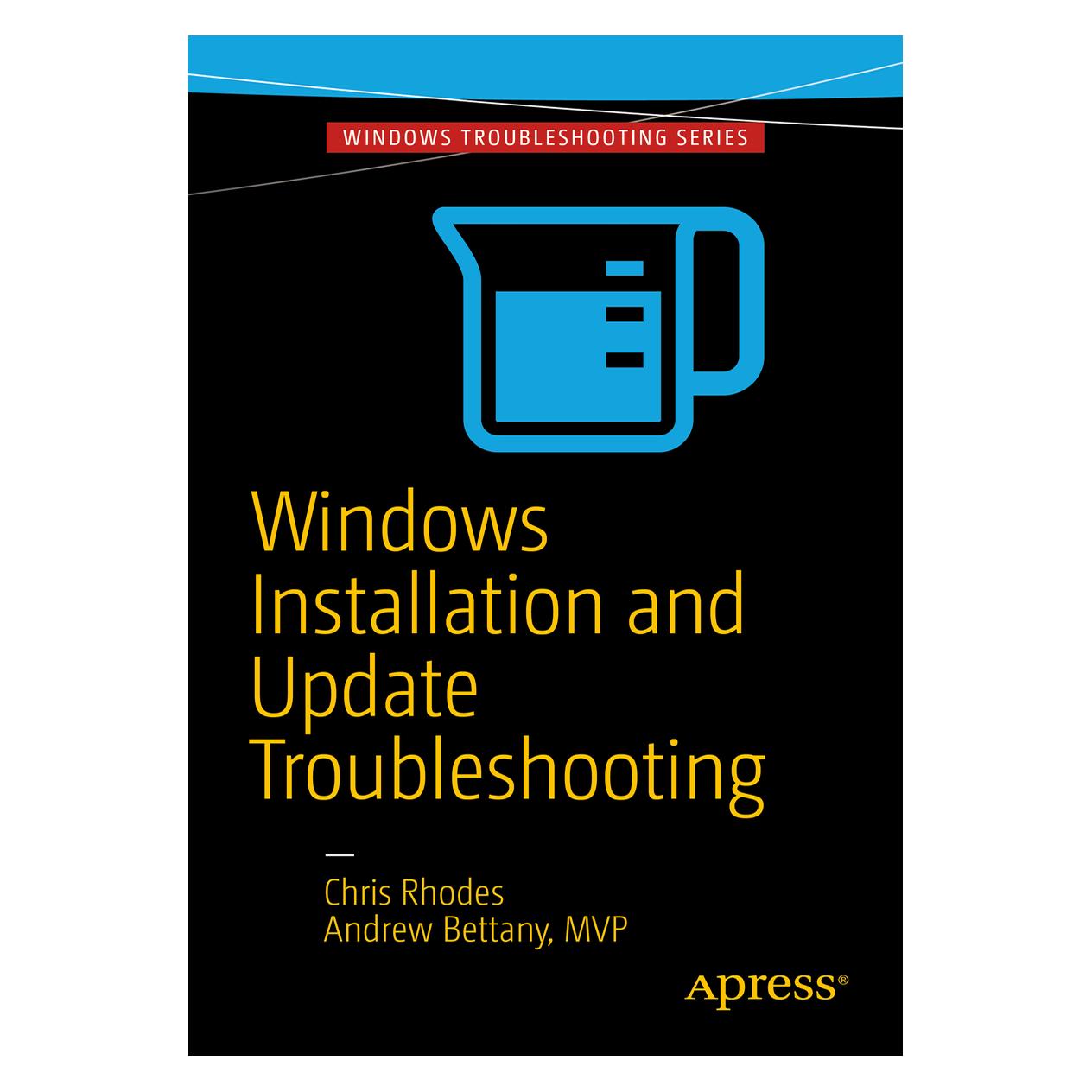
Wie erfolgt die Installation von Windows-Software?
Die Installation von Windows-Software erfolgt normalerweise durch das Ausführen eines Installationsprogramms, das mit der Software geliefert wird. Dieses Programm führt den Benutzer durch den Installationsprozess, indem es die erforderlichen Dateien auf die Festplatte kopiert und die erforderlichen Einstellungen vornimmt. Nach Abschluss der Installation kann die Software normalerweise über das Startmenü oder den Desktop gestartet werden. **
-
Was ist der Fehler bei der Installation des Windows 10 Upgrades?
Es gibt verschiedene mögliche Fehler bei der Installation des Windows 10 Upgrades. Ein häufiger Fehler ist zum Beispiel, dass das Upgrade aufgrund von Inkompatibilitäten mit bestimmter Hardware oder Software fehlschlägt. Ein anderer möglicher Fehler kann sein, dass während des Installationsprozesses unerwartete Fehler auftreten, die die Installation stoppen oder fehlschlagen lassen. Es ist wichtig, die genaue Fehlermeldung oder das Verhalten des Systems während der Installation zu überprüfen, um den spezifischen Fehler zu identifizieren und eine Lösung zu finden. **
* Alle Preise verstehen sich inklusive der gesetzlichen Mehrwertsteuer und ggf. zuzüglich Versandkosten. Die Angebotsinformationen basieren auf den Angaben des jeweiligen Shops und werden über automatisierte Prozesse aktualisiert. Eine Aktualisierung in Echtzeit findet nicht statt, so dass es im Einzelfall zu Abweichungen kommen kann. ** Hinweis: Teile dieses Inhalts wurden von KI erstellt.